新手配置指南

Pixozy 新手操作指南

先用一个商品完成设计、关联和店铺展示。本教程以名字定制为入门示例,再介绍照片、配色与特色组件的配置检查。

适用于 Shopify 与 SHOPLINE:安装入口不同,应用内操作流程相同。

已经安装 Pixozy?

从店铺后台的「应用」打开 Pixozy,然后从设计库开始。跳过安装步骤,从「设计」开始;已有设计可直接进入「关联商品」。

开始创建设计 →已有设计,去关联商品 →

安装 Pixozy 后,商品页不会自动出现定制表单。还需要准备设计、关联商品,并在主题中添加 Pixozy 区块。

开始前,准备好这三样

  • 能管理应用和编辑主题的店铺账号
  • 一个专门用于测试的商品,建议先用单规格商品
  • 一张商品效果底图,以及希望买家填写的名字

店铺已经营业?请先用测试商品,在平台支持的主题副本或预览中验证;确认前不要替换当前主题,也不要直接修改正在销售的商品。

先认识三个名称
设计(Artwork)
决定买家能改什么,例如商品上的名字。
商品关联(Campaign)
决定哪个商品、哪些颜色或尺码使用这个设计。
主题区块(App block)
决定定制表单在商品页的哪个位置显示。

安装并打开 Pixozy

在哪里操作应用市场 → Pixozy;已安装:店铺后台 → 应用 → Pixozy

  1. 通过下方官方安装链接选择目标店铺,查看权限并按平台提示完成安装授权。
  2. 回到店铺后台打开 Pixozy。如出现试用或套餐提示,先阅读平台展示的条款,再按提示完成确认。

安装到 Shopify ↗ · 安装到 SHOPLINE ↗

这一步卡住了?

已订阅却进不去?先返回店铺后台重新打开应用。不要重复付款;保留脱敏状态截图联系支持。

完成后应看到

进入了正确店铺的 Pixozy 管理页,可以打开设计库。

下一步:做一个可以输入名字的设计 →

做一个可以输入名字的设计

在哪里操作Pixozy → 设计库(Artworks)→ 新建设计

  1. 如果没有可选分类,先回到设计库,在左侧「全部」一行点击 +,创建一个分类(例如:名字定制),再点击新建设计。分类只用于整理设计。
  2. 在新建弹窗中填写设计名称、选择分类、设置画布宽高,再确认进入编辑器。第一次练习可先保留默认尺寸;画布决定设计文件的范围,正式制作前必须与制作方确认尺寸,不能把练习文件直接用于生产。
  3. 添加一个文字图层,输入示例名字 Milo,调整它在画布上的位置、大小和颜色。商品效果底图会在「关联商品」步骤中配置。
  4. 在文字图层的个性化设置中启用个性化,填写选项标题(例如:你的名字),使用普通输入框,让买家能够修改名字。其他复杂选项可以以后再加。
  5. 保存设计,重新打开确认内容还在。用另一个名字检查设计预览,确认文字没有超出画布范围。
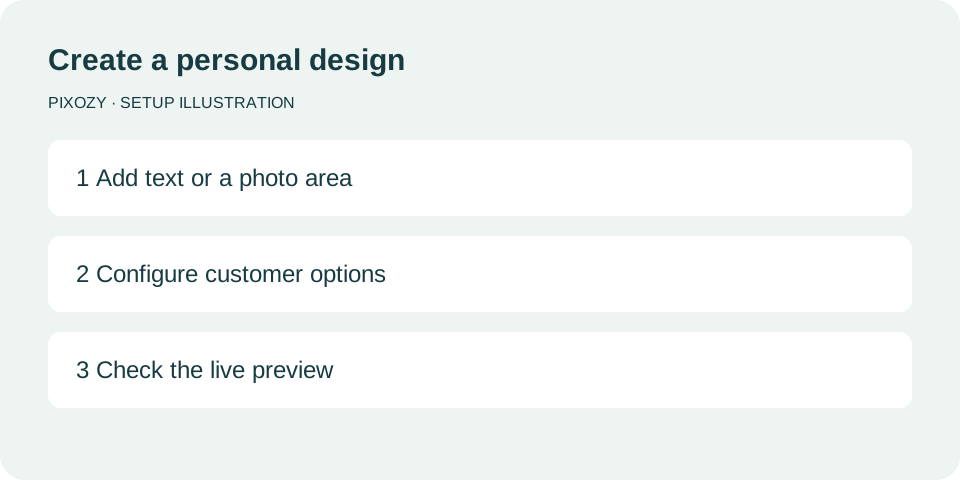
查看配置示例做一个可以输入名字的设计:配置流程示意,点击放大

配置流程示意,非应用截图;具体按钮名称以应用界面为准。

这一步卡住了?

只能看到固定文字、不能输入?检查文字图层是否启用了个性化。不要把商品效果底图当成可编辑文字。

完成后应看到

设计已保存;修改名字后,预览中对应的文字会变化。

下一步:检查顾客填写后的真实效果 →

检查顾客填写后的真实效果

在哪里操作设计编辑器 → 右侧预览表单(Preview form)

  1. 开启「实时预览」,或填写后点击「预览效果」。以右侧生成的结果检查效果,不要仅看中间编辑画布。
  2. 输入两个不同长度的名字,确认预览文字随之变化,没有被截断或遮挡。如果设计提供颜色或图案选项,再逐项切换检查。
  3. 如果设计包含人数等联动选项,分别选择一个人和多个人,检查名字输入框与图案是否一起变化。
  4. 确认结果后保存设计,再重新打开检查配置。预览表单中的练习输入用于验证顾客操作,不等于修改图层默认内容。
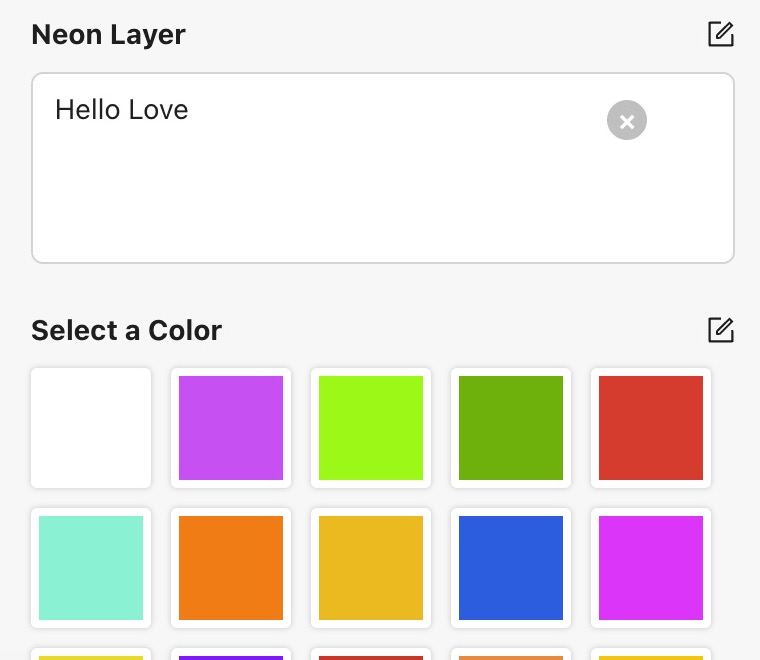
查看配置示例检查顾客填写后的真实效果:功能实拍,点击放大

示例:在霓虹设计的预览表单中输入文字、选择颜色。不同设计的选项会有所不同。

这一步卡住了?

没有变化?先确认实时预览已开启,再检查该选项是否关联了正确的图层。保存设计后,还需要在下一步关联商品。

完成后应看到

修改名字或其他已配置选项后,生成的预览与填写内容一致,文字和图案位置正确。

下一步:把设计关联到商品并发布 →

把设计关联到商品并发布

在哪里操作Pixozy → 营销活动(Campaigns)

  1. 新建营销活动,填写名称,选择刚才的测试商品并关联设计。营销活动在这里指商品与设计的关联,不是广告投放。
  2. 在「效果合成」中添加商品底图,点击图片右上角的铅笔图标(编辑模型),进入模型编辑器。
  3. 点击「添加打印区域」,选择刚才关联的设计,调整它在商品底图上的位置和大小。开启「预览设计」确认名字显示正确,再保存返回。这里调整的是商品展示效果,不是生产文件尺寸。
  4. 在效果图上点击「分配规格」,选择这张图对应的颜色或尺码并确认。为所有规格关联图片;建议先用单规格测试商品,避免漏配。
  5. 保存后回到列表,完成更新并确认发布状态已开启;仅保存设计或商品关联草稿,不代表买家已经能使用。后续编辑可使用保存&更新,再检查发布状态。
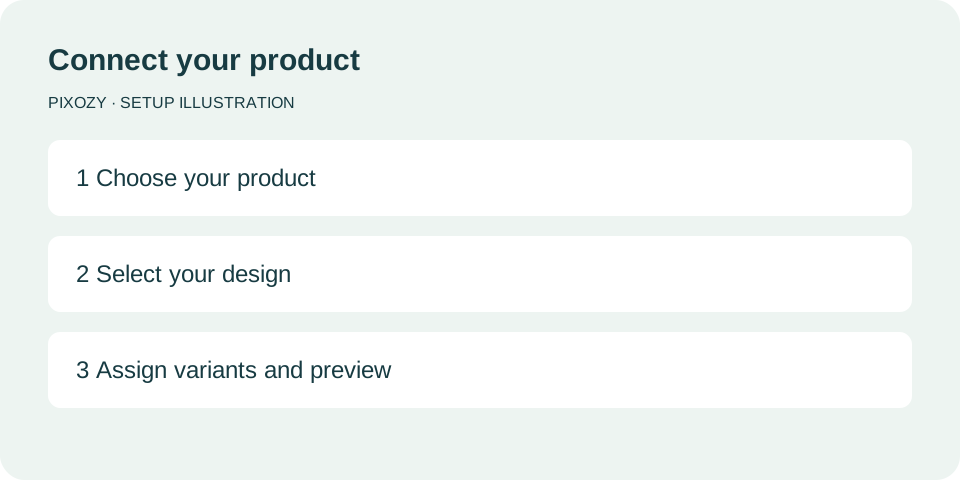
查看配置示例把设计关联到商品并发布:配置流程示意,点击放大

配置流程示意,非应用截图;具体按钮名称以应用界面为准。

这一步卡住了?

某个颜色或尺码不显示定制?先核对它是否在商品关联范围内。修改设计后,也要重新更新发布内容。

完成后应看到

商品效果图中正确出现名字设计,所有规格都有对应图片,并且已成功发布。

下一步:把定制表单放进商品信息 →

把定制表单放进商品信息

在哪里操作店铺后台 → 在线商店 → 主题编辑 → 商品详情页

先确认同一测试商品与所选规格已完成设计关联并发布;只添加主题区块,不会自动关联设计。

检查商品关联与发布状态
  1. 选择要使用的主题,打开测试商品实际使用的商品模板。不要停留在首页模板。
  2. 展开商品信息区域,点击里面的添加区块(Add block)→ 应用,选择 Pixozy 的 Customizer。
  3. 把这个区块放在规格选择器下面、购买按钮上面,然后保存。使用草稿主题时先预览检查,再决定何时发布主题。
这一步卡住了?

没有添加应用区块的入口?当前区域可能不支持应用区块,请联系主题开发者或 Pixozy 支持。无需手工编辑 Liquid;也不要只添加到页面最外层。

表单应该放在哪里?

商品信息

  1. 标题与价格
  2. 颜色 / 尺码选择
  3. Pixozy 定制表单
  4. 购买按钮组合
推荐位置示意,非后台截图。不同主题名称可能不同;在支持应用区块的商品信息区域内调整顺序。

完成后应看到

主题预览中,商品信息里的规格选择器与购买按钮之间出现定制表单。

下一步:像买家一样试一次 →

如果你已经把 Pixozy 加在页面底部:先记录旧区块设置,在商品信息里面重新添加并验证,再删除外层重复区块。不要删除商品详情、商品信息或购买按钮组合。

提示已存在区块,无法再次添加?

若页面提示已存在区块、无法再次添加:先保留设置截图,并确认主题有可恢复的备份,再仅移除旧 Pixozy 区块、在目标位置重新添加。

没有备份或不确定要删哪个时,请先联系支持;不要删除整个父组件,也不要卸载应用。

更换、升级主题或给商品换模板后,请重新检查区块及其位置;旧主题的配置不一定会带到新主题。

像买家一样试一次

在哪里操作店铺前台 → 刚才关联的真实商品页

  1. 先在测试商品或主题预览链接中检查下面的操作;正式发布主题后,再从店铺前台打开同一商品复查,不能只凭编辑器预览判断上线成功。电脑和手机上都应只出现一份定制表单。
  2. 选择已关联的规格,输入名字 Milo 并查看预览;再换一个名字确认效果会更新。有图片上传等功能时,再分别测试。
  3. 切换其他已关联的颜色或尺码,核对表单与预览。未关联的规格不应误用这个设计。
  4. 加入购物车,核对商品、规格、数量和定制内容。这一步不需要付款;不要把能看到预览等同于订单已保存。
这一步卡住了?

编辑器能看到、前台看不到?检查编辑的是不是当前使用的主题、商品实际使用的模板,且主题改动和商品关联都已保存并发布。

完成后应看到

电脑和手机都能定制,购物车保留了正确的规格、数量与定制内容。

从设计到商品

按你的商品,选择合适的定制方式。

先完成一个简单设计,再逐步增加选项。每次调整后,用预览表单试一遍顾客的操作。

照片上传

  1. 打开设计库中的设计,在需要放照片的位置添加图片图层。
  2. 为该图层配置顾客上传,并检查照片区域与裁剪设置。
  3. 在预览表单上传一张横图和一张竖图,检查主体是否完整。

图案与彩色

  1. 先在资源中准备图案或颜色类别。
  2. 在设计的对应图层中关联类别,设置顾客可选的内容。
  3. 逐项切换选项,检查变化是否作用于正确图层。商品尺码和库存规格在商品绑定时配置。

霓虹灯

  1. 在设计中添加霓虹图层,设置默认文字。
  2. 按需开启字体和颜色选择,配置对应选项。
  3. 在预览表单输入短文字与长文字,检查字体、发光颜色和文字边界。

刺绣设计

  1. 先确认生产工艺,并准备适用的纹理素材。
  2. 配置需要顾客填写的名字与可选颜色。
  3. 分别核对预览与生产资料;如工厂需要针迹文件,须另行完成刺绣制版。

音乐主题

  1. 在设计中添加音乐图层,准备歌名、歌手等文字图层。
  2. 将歌曲信息关联到对应图层。
  3. 在预览表单选择歌曲,核对歌名、歌手和排版。音乐主题设计不等同于商品自带音乐播放功能。
从创建设计开始 →

开放给买家之前

最后核对订单与生产文件

前台能定制,只完成了第一段流程。下面的检查通过后,再正式向买家开放。

  • 应用访问正常,商品关联已发布。
  • 定制表单位置正确,电脑和手机均无重复。
  • 购物车中保留正确的规格、数量和定制内容。
  • 安全测试订单与生产文件已核对,不能只凭预览判断。
如何安全检查订单?
  1. 先确认店铺是否提供平台支持的测试结账方式,并确认不会真实扣款;不确定时联系支持,不要为了测试直接付款。
  2. 使用确认可用的测试方式完成一笔定制订单,再在 Pixozy 订单中核对定制文字、预览和生产文件。
  3. 确认生产文件里的名字与买家输入一致,尺寸和打印区域符合制作要求。若订单或文件缺失,先暂停上线。
补充参考:Shopify 生产导出与履约

选择订单并刷新收货资料,由商家手动下载生产 CSV v2,交给自选工厂。取得物流信息后,再导入物流 CSV,明确确认写回 Shopify 履约信息。

  • 核对生成面单的收件人姓名、工厂直发的收货地址;电话和邮箱分别为派送异常与承运商通知的可选资料。
  • Pixozy 不会自动发送 CSV 给工厂。终态订单受保护字段在 90 天后删除,未进入终态的订单最多保留 365 天。

需要帮助?

告诉我们卡在第几步

请发送平台、店铺域名、商品链接、主题名称、卡住的步骤和脱敏截图。截图保留左侧区块层级与出错位置;不要发送密码、访问令牌、支付资料或买家个人信息。

[email protected]