
安装并打开 Pixozy
在哪里操作应用市场 → Pixozy;已安装:店铺后台 → 应用 → Pixozy
- 通过下方官方安装链接选择目标店铺,查看权限并按平台提示完成安装授权。
- 回到店铺后台打开 Pixozy。如出现试用或套餐提示,先阅读平台展示的条款,再按提示完成确认。
安装到 Shopify ↗ · 安装到 SHOPLINE ↗
这一步卡住了?
已订阅却进不去?先返回店铺后台重新打开应用。不要重复付款;保留脱敏状态截图联系支持。
新手配置指南
先用一个商品完成设计、关联和店铺展示。本教程以名字定制为入门示例,再介绍照片、配色与特色组件的配置检查。
适用于 Shopify 与 SHOPLINE:安装入口不同,应用内操作流程相同。
从店铺后台的「应用」打开 Pixozy,然后从设计库开始。跳过安装步骤,从「设计」开始;已有设计可直接进入「关联商品」。
开始创建设计 →已有设计,去关联商品 →安装 Pixozy 后,商品页不会自动出现定制表单。还需要准备设计、关联商品,并在主题中添加 Pixozy 区块。
店铺已经营业?请先用测试商品,在平台支持的主题副本或预览中验证;确认前不要替换当前主题,也不要直接修改正在销售的商品。
在哪里操作应用市场 → Pixozy;已安装:店铺后台 → 应用 → Pixozy
安装到 Shopify ↗ · 安装到 SHOPLINE ↗
已订阅却进不去?先返回店铺后台重新打开应用。不要重复付款;保留脱敏状态截图联系支持。
在哪里操作Pixozy → 设计库(Artworks)→ 新建设计
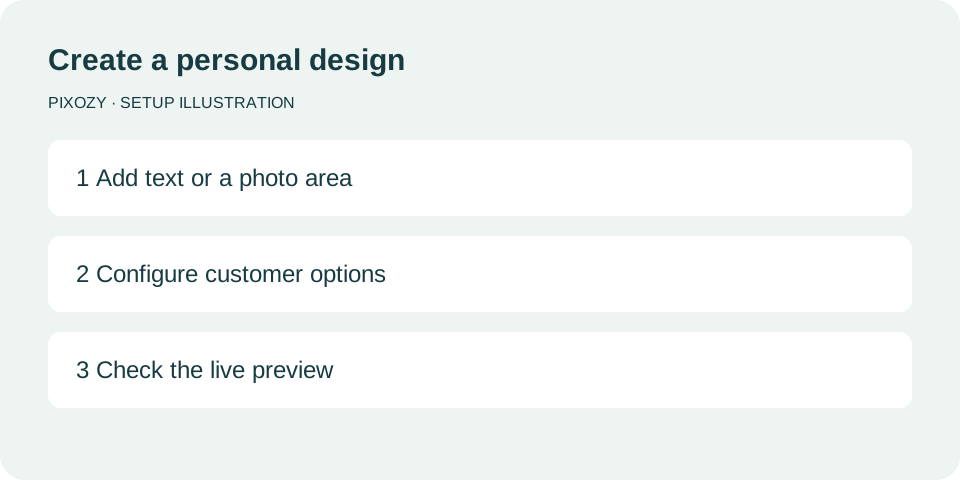
配置流程示意,非应用截图;具体按钮名称以应用界面为准。
只能看到固定文字、不能输入?检查文字图层是否启用了个性化。不要把商品效果底图当成可编辑文字。
在哪里操作设计编辑器 → 右侧预览表单(Preview form)
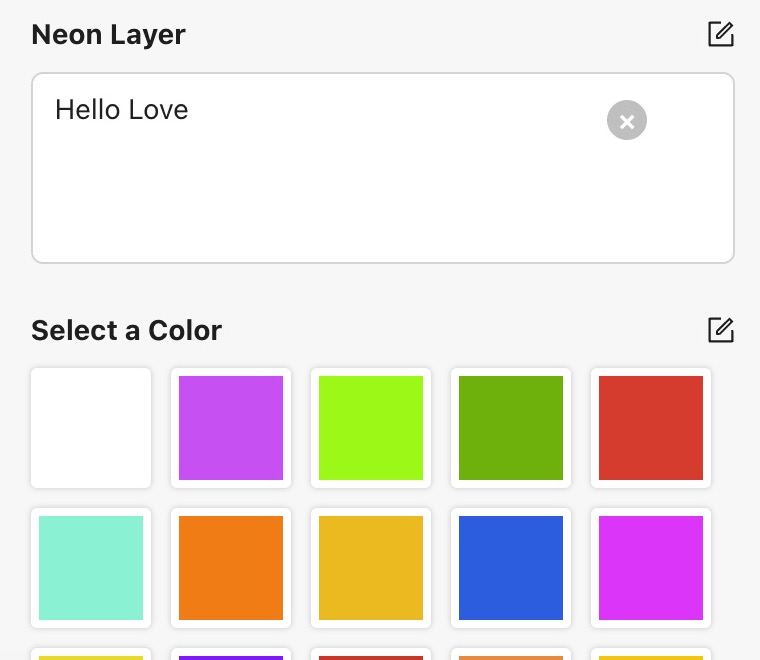
示例:在霓虹设计的预览表单中输入文字、选择颜色。不同设计的选项会有所不同。
没有变化?先确认实时预览已开启,再检查该选项是否关联了正确的图层。保存设计后,还需要在下一步关联商品。
在哪里操作Pixozy → 营销活动(Campaigns)
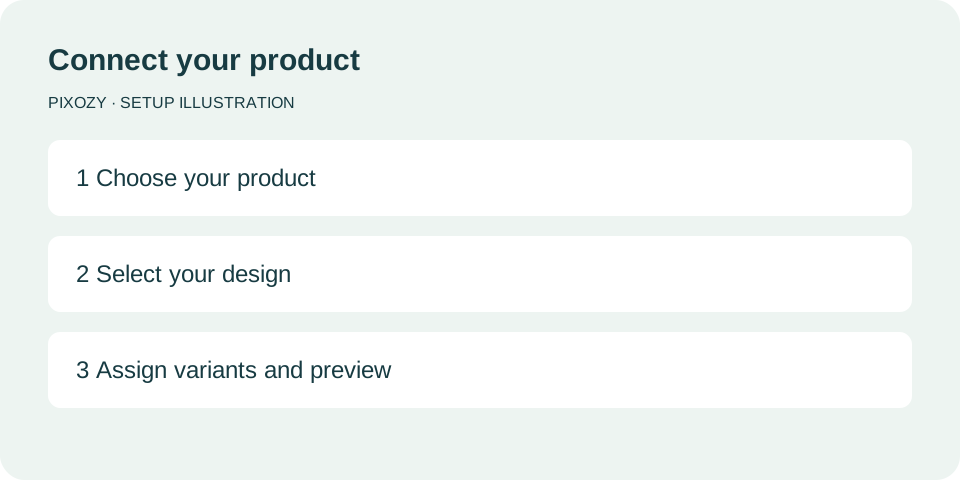
配置流程示意,非应用截图;具体按钮名称以应用界面为准。
某个颜色或尺码不显示定制?先核对它是否在商品关联范围内。修改设计后,也要重新更新发布内容。
在哪里操作店铺后台 → 在线商店 → 主题编辑 → 商品详情页
先确认同一测试商品与所选规格已完成设计关联并发布;只添加主题区块,不会自动关联设计。
检查商品关联与发布状态没有添加应用区块的入口?当前区域可能不支持应用区块,请联系主题开发者或 Pixozy 支持。无需手工编辑 Liquid;也不要只添加到页面最外层。
商品信息
如果你已经把 Pixozy 加在页面底部:先记录旧区块设置,在商品信息里面重新添加并验证,再删除外层重复区块。不要删除商品详情、商品信息或购买按钮组合。
若页面提示已存在区块、无法再次添加:先保留设置截图,并确认主题有可恢复的备份,再仅移除旧 Pixozy 区块、在目标位置重新添加。
没有备份或不确定要删哪个时,请先联系支持;不要删除整个父组件,也不要卸载应用。
更换、升级主题或给商品换模板后,请重新检查区块及其位置;旧主题的配置不一定会带到新主题。
在哪里操作店铺前台 → 刚才关联的真实商品页
编辑器能看到、前台看不到?检查编辑的是不是当前使用的主题、商品实际使用的模板,且主题改动和商品关联都已保存并发布。
电脑和手机都能定制,购物车保留了正确的规格、数量与定制内容。
从设计到商品
先完成一个简单设计,再逐步增加选项。每次调整后,用预览表单试一遍顾客的操作。
开放给买家之前
前台能定制,只完成了第一段流程。下面的检查通过后,再正式向买家开放。
选择订单并刷新收货资料,由商家手动下载生产 CSV v2,交给自选工厂。取得物流信息后,再导入物流 CSV,明确确认写回 Shopify 履约信息。
需要帮助?
请发送平台、店铺域名、商品链接、主题名称、卡住的步骤和脱敏截图。截图保留左侧区块层级与出错位置;不要发送密码、访问令牌、支付资料或买家个人信息。